NFCカード · タップで開く
無料のPersonalを含む全プランで利用可能
QRコードをスキャンする時間がありませんか? NFCカードを、スマートフォンにタップしてください。
QR vCard Proは、カードのアドレスを、空のNFCステッカーやプラスチックカードに書き込みます。相手のスマートフォンにかざすと、スマートフォンがカードを開くかどうかを尋ねます。アプリもカメラも不要です。
紙の名刺は忘れられ、番号は打ち間違えられ、スキャンには、相手がカメラを開く手間がかかります。
相手が、あなたの名前と番号をスマートフォンに入力します。間違いは、電話がつながらなかったときに初めて分かります。
カードをスマートフォンにかざすと、デジタル名刺を開くかどうかを尋ねられ、「連絡先を保存」ボタンで、正しい情報がアドレス帳に登録されます。
そのため、書き込みは数秒で終わり、ステッカーからは常に最新のカードが開きます。
NFCは、スマートフォンでレジの支払いをするときに使う、あの無線チップと同じものです。相手のスマートフォンがアドレスを読み取り、カードを開くかどうかを尋ねます。アプリもカメラも不要です。
基本的なNTAG213のステッカーで十分で、NTAG215でも同じように使えます。ロゴ入りのプラスチックのNFCカードも同じ方法で書き込めます。1枚のカードに、NFCチップとQRコードの両方を載せることもできます。
ステッカーに保存されるのはアドレスだけなので、電話番号、役職、写真が変わっても、書き直す必要はありません。書き込み済みのステッカーは、管理者がポータルのNFCセクションを非表示にしても、引き続き動作します。
ブラウザーからの書き込みは、Androidでのみ動作します。iPhoneでは、無料のNFC TagWriter by NXPアプリでアドレスを書き込みます。
Androidスマートフォンで、ChromeまたはSamsung Internetからポータルを開き、「NFC カード」の項目を開きます。
カードの横にある「NFC に書き込む」をタップし、スマートフォンの背面の上部あたりにステッカーをかざして、「書き込みました!」というメッセージが表示されるまで動かさないでください。
ステッカーを別のスマートフォンにかざし、渡す前に、正しいカードが開くことを確認します。
NFCとQRコードは同じアドレスにつながるため、1枚のカードがどちらの方法でも使えます。
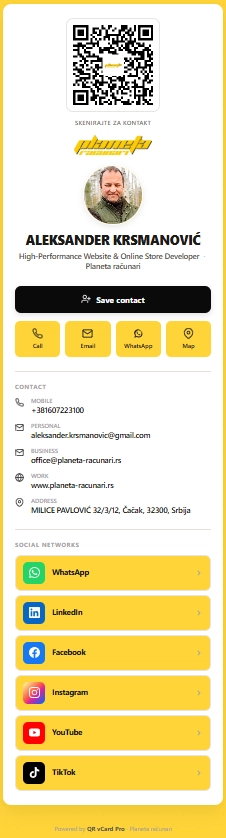
QR vCard Proは、Aleksander Krsmanović(Planeta računari)が開発・保守しています。これは、同じプラグインで作成した本人のカードです。スマートフォンで開いて、連絡先を保存したり、「詳細を共有」でカードを送ったり、🌐の言語選択で言語を切り替えたりしてみてください。
planeta-racunari.rs/q/FejWtKいいえ。ステッカーを相手のスマートフォンにかざすと、スマートフォンがカードのアドレスを開くかどうかを尋ねます。アプリもカメラも不要です。
ブラウザーからはできません。ポータルからの書き込みは、ChromeまたはSamsung Internetを使うAndroidスマートフォンでのみ動作します。iPhoneでは、無料の「NFC TagWriter by NXP」アプリをインストールし、リンク(URL)レコードの書き込みを選んで、カードのアドレス(手動書き込み用):欄のアドレスを貼り付けます。
カードのアドレスには、基本的なNTAG213のステッカーで十分です。NTAG215でも同じように使えます。ロゴとデザイン入りのプラスチックのNFCカードも、同じ方法で書き込めます。
いいえ。ステッカーに保存されているのはカードのアドレスだけなので、新しい番号、役職、写真はすぐに反映されます。ステッカーを書き直すのは、サイトのドメインを変更した場合や、http:// から https:// に移行した場合のみです。
管理者とカードマネージャーは、会社の公開済みカードをすべて表示でき、全従業員分のカードを書き込めます。従業員とチームメンバーが表示できるのは、自分のカードだけです。管理者は、NFC セクションを表示(あなたと従業員)のスイッチで、ほかの全員に対してこのセクションを非表示にできます。
特に必要なプランはありません。NFCカードは、無料のPersonalを含む全プランで動作します。プランが決めるのは、作成できるカードの枚数だけです(Personalは2枚まで)。
WordPressの設定 → 一般 の2つのアドレスが、どちらも https:// で始まっていることを確認してください。ステッカーには、書き込み時点のアドレスがそのまま保存され、http:// のアドレスでは、スマートフォンが接続が安全でないと警告します。
NFCカードは、無料のPersonalを含む全プランで動作します。必要なのは、空のNFCステッカーと、書き込み用のスマートフォンだけです。
料金を見る