Chaque nouveau contact, issu du formulaire de la carte, d'une page /l/, du scanner de cartes de visite ou de la REST API, arrive dans votre Odoo sous forme d'opportunité CRM ou de contact, avec sa source et le message du visiteur. Le connecteur est inclus dans tous les forfaits et fonctionne via l'API propre d'Odoo, sans logiciel supplémentaire.
Quand les contacts vivent dans la messagerie et les ventes dans Odoo, chaque contact attend que quelqu'un le retape. Certains ne le sont jamais.
Un commercial reçoit une notification et la transfère, puis quelqu'un la saisit à la main dans Odoo ou l'oublie. La fiche CRM n'a ni source ni message, et personne ne sait d'où vient le contact.
Le contact devient une opportunité Odoo CRM dès que le visiteur envoie le formulaire. La description contient la source (le nom de la carte), l'entreprise et le message, et l'opportunité peut aller directement à un commercial : l'utilisateur Odoo ayant la même adresse e-mail que le compte du propriétaire de la carte.
Chaque nouveau contact, quelle que soit sa source, est envoyé dès son arrivée. Les cartes et les statistiques restent dans WordPress.
Vous choisissez ce qui est créé : une opportunité CRM (crm.lead), recommandée, entre dans le pipeline de ventes, tandis qu'un Contact (res.partner) n'entre que dans le carnet d'adresses. L'opportunité est nommée « Nom (nom de la carte) » et reçoit l'e-mail, le téléphone, l'entreprise et la description.
Si l'attribution au propriétaire de la carte est activée, l'opportunité va à l'utilisateur Odoo dont l'e-mail de connexion correspond à l'e-mail du compte WordPress du propriétaire de la carte. Une étiquette facultative (crm.tag), par exemple « Salon 2026 », est créée dans Odoo si elle n'existe pas.
L'onglet Journal conserve les 40 dernières entrées avec l'heure, le statut (« OK » ou « Erreur ») et des détails, par exemple quel contact est devenu quelle opportunité, ou pourquoi il ne l'est pas devenu.
L'Administrateur le connecte, dans wp-admin ou sur le portail, étape par étape comme le décrit le Guide complet.
Dans Odoo, ouvrez l'utilisateur qui sera propriétaire des enregistrements, cliquez sur « New API Key » dans l'onglet « Account Security » et copiez la clé, car Odoo ne l'affiche qu'une seule fois.
Dans Prise en charge d'ODOO ERP, saisissez l'URL d'Odoo, le nom de la base de données (Database), l'utilisateur (e-mail de connexion) et la clé API, enregistrez, puis cliquez sur Tester la connexion.
Activez Activer l'envoi des contacts vers Odoo, envoyez un contact de test via le formulaire d'une carte et vérifiez l'onglet Journal et le CRM dans Odoo.
Pas de ressaisie, et chaque fiche indique d'où elle vient.
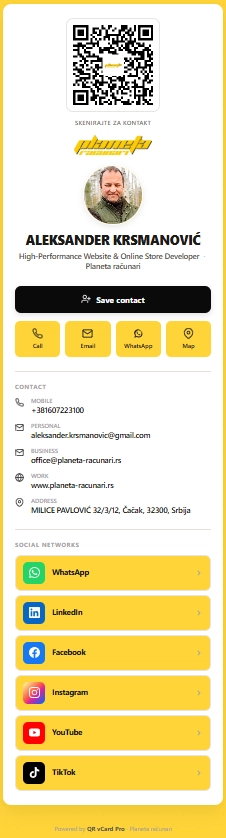
QR vCard Pro est conçu et maintenu par Aleksander Krsmanović (Planeta računari), et voici sa propre carte, réalisée avec le même plugin. Ouvrez-la sur votre téléphone : enregistrez le contact, transmettez la carte avec Partager les coordonnées, ou changez de langue dans le sélecteur 🌐.
planeta-racunari.rs/q/FejWtKD'aucun en particulier : le connecteur fonctionne dans tous les forfaits, y compris le forfait Personal gratuit. Le forfait détermine le nombre de sources de contacts : le formulaire d'échange de contacts de la carte, le scanner de cartes de visite et la REST API fonctionnent à partir de 5 Sites, tandis que les formulaires des pages /l/ fonctionnent dans tous les forfaits.
Le connecteur a besoin d'un accès à l'API externe d'Odoo. L'onglet Instructions indique qu'Odoo auto-hébergé (Community ou Enterprise), Odoo.sh et Odoo Online avec le forfait Custom y ont accès, contrairement aux forfaits Online gratuit et Standard. Odoo fixe ces conditions et elles peuvent changer : vérifiez auprès de votre partenaire Odoo. Sans l'API, vous pouvez tout de même envoyer des contacts via un webhook et Zapier ou Make (forfait Unlimited).
Le nom, l'e-mail, le téléphone, l'entreprise et une description avec la source, le message et les étiquettes du contact, comme le nom de l'événement actif ou le titre de la page /l/. Les champs de formulaire personnalisés, les étiquettes de campagne, les cartes et les statistiques ne sont pas envoyés. Le fonctionnement est à sens unique : de QR vCard Pro vers Odoo.
Le contact reste enregistré dans Contacts, et une entrée Erreur est inscrite dans le journal. Le connecteur ne fait pas de nouvelle tentative et n'a pas de bouton de renvoi : saisissez donc ces contacts dans Odoo à la main ou exportez-les depuis Contacts (5 Sites).
Avec Attribuer l'opportunité au propriétaire de la carte activé (réglage par défaut), l'utilisateur Odoo dont l'e-mail de connexion correspond à l'e-mail du compte WordPress du propriétaire de la carte. C'est l'e-mail du compte qui est comparé, et non l'e-mail affiché sur la carte. S'il n'existe pas d'utilisateur correspondant, l'opportunité est créée sans commercial.
Il peut retarder la confirmation du formulaire. L'envoi a lieu dès que le visiteur envoie le formulaire, et le visiteur attend la réponse d'Odoo : jusqu'à 20 secondes par appel, et un contact peut nécessiter jusqu'à cinq appels.
Dans votre propre base de données WordPress. Une clé enregistrée n'est pas affichée dans le formulaire, et laisser le champ vide lors de l'enregistrement conserve l'ancienne clé. La clé ne peut pas être supprimée via le formulaire : pour arrêter l'envoi, désactivez l'interrupteur et révoquez la clé dans Odoo.
Le connecteur Odoo ERP dans tous les forfaits, y compris le forfait Personal gratuit. Lead Capture sur la carte à partir de 5 Sites ($99).
Voir les tarifs