QR vCard Pro crée un pass Google Wallet pour chaque carte. Les visiteurs l'ajoutent avec le bouton Enregistrer dans Google Wallet de votre carte, et les employés ajoutent leurs propres cartes depuis le portail. L'Administrateur connecte une seule fois le compte émetteur de l'entreprise.
Après un salon ou une réunion, un client reçoit des dizaines de liens et de photos, et votre carte doit être à portée de main quand il décide de vous contacter.
Le lien vers votre carte se trouve quelque part dans les messages ou l'historique du navigateur, et quelques jours plus tard le client a du mal à le retrouver.
Un pass avec votre nom, votre poste, votre téléphone, votre e-mail et votre entreprise se trouve dans le portefeuille du téléphone, à côté des cartes d'embarquement et des cartes de fidélité, et son code QR et son lien ouvrent votre carte à jour.
Le pass est une carte numérique dans l'application Google Wallet et n'a rien à voir avec les cartes de paiement du portefeuille.
Le titre est le nom de l'entreprise figurant sur la carte, suivi du nom et du poste, des champs Téléphone, E-mail et Entreprise avec le premier numéro de téléphone et le premier e-mail de la carte, d'un code QR vers la carte publique et du lien Ouvrir la carte de visite.
La couleur de fond et le logo viennent de Branding et sont identiques pour tous les pass de l'entreprise ; la couleur et le logo de chaque carte ne sont pas utilisés.
Le bouton Enregistrer dans Google Wallet se trouve sous le bouton d'enregistrement du contact sur toutes les cartes publiques, et les utilisateurs du portail ajoutent leurs propres cartes sur la page Google Wallet.
Seul l'Administrateur le configure, et les employés n'ont rien à saisir. Les deux premières étapes sont aussi expliquées dans le plugin, dans l'onglet Instructions.
Dans la Google Pay & Wallet Console, connecté avec le compte Google de l'entreprise, activez la Google Wallet API, créez un Émetteur et copiez l'Issuer ID.
Dans la Google Cloud Console, créez un compte de service avec accès à la Google Wallet API, associez-le à l'émetteur et téléchargez une clé JSON.
Dans QR vCard Pro → Google Wallet, onglet Connexion, saisissez l'Issuer ID ainsi que l'e-mail et la clé privée du compte de service, cliquez sur Tester la clé, activez Activer le pass Google Wallet et essayez le bouton sur un téléphone Android.
La fonction est disponible dans tous les forfaits, et l'entreprise ne saisit les informations de l'émetteur qu'une seule fois.
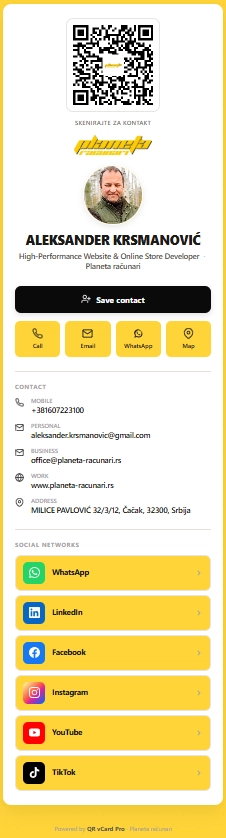
QR vCard Pro est conçu et maintenu par Aleksander Krsmanović (Planeta računari), et voici sa propre carte, réalisée avec le même plugin. Ouvrez-la sur votre téléphone : enregistrez le contact, transmettez la carte avec Partager les coordonnées, ou changez de langue dans le sélecteur 🌐.
planeta-racunari.rs/q/FejWtKNon. Google Wallet fonctionne dans tous les forfaits, y compris le forfait Personal gratuit. Il vous faut un compte émetteur chez Google, un compte de service et l'extension PHP OpenSSL sur le serveur.
Le logiciel crée uniquement des pass Google Wallet. Les utilisateurs d'iPhone enregistrent votre carte avec le bouton Enregistrer le contact de la carte publique.
Non. Le logiciel n'envoie pas à Google les modifications des pass déjà enregistrés, donc les informations dans le portefeuille d'une autre personne ne changent pas d'elles-mêmes. Le code QR et le lien du pass ouvrent toujours votre carte, où les informations sont à jour.
C'est une règle de Google : tant que l'émetteur n'a pas obtenu l'accès en production, que vous demandez dans la Wallet Console, les pass portent la mention « [TEST ONLY] » et ne fonctionnent que pour les utilisateurs de test. Vérifiez l'état de l'émetteur dans la console avant un usage plus large.
Oui. L'option Afficher le bouton « Enregistrer dans Google Wallet » sur la carte publique s'applique à toutes les cartes à la fois ; elle ne peut pas être définie par carte. Lorsque vous la désactivez, les utilisateurs du portail peuvent toujours ajouter leurs propres cartes depuis le portail.
Seul l'Administrateur, une fois pour toute l'entreprise : l'Issuer ID, l'e-mail du compte de service et la clé privée, qui sert uniquement à signer les pass. Les employés n'ont rien à saisir. Le logiciel échange avec Google les informations que contient le pass, tandis que les cartes et les contacts restent dans votre propre base de données WordPress.
Uniquement votre serveur : si l'extension PHP OpenSSL est présente, si les trois champs sont renseignés et si la clé peut être lue. Le test ne contacte pas Google : vérifiez donc l'Issuer ID et le lien entre le compte de service et l'émetteur avec un pass de test sur un téléphone Android.
Google Wallet fonctionne dans tous les forfaits, y compris le forfait Personal gratuit. L'Administrateur le configure une seule fois.
Voir les tarifs