💳 Google Wallet · Ihre Karte im Wallet
In jedem Paket, auch im kostenlosen Personal

Ein Kunde sucht Sie eine Woche später? Ihre Karte wartet in seinem Google Wallet.

QR vCard Pro erstellt für jede Karte einen Google Wallet Pass. Besucher fügen ihn mit der Schaltfläche In Google Wallet speichern auf Ihrer Karte hinzu, und Mitarbeiter fügen ihre eigenen Karten aus dem Portal hinzu. Der Administrator verbindet das Issuer-Konto des Unternehmens einmalig.

Geht der Link zu Ihrer Karte in Nachrichten unter? Ein Pass im Wallet bleibt an einem Ort.

Nach einer Messe oder einem Termin hat ein Kunde Dutzende Links und Fotos, und Ihre Karte sollte griffbereit sein, wenn er sich entscheidet, Kontakt aufzunehmen.

❌ Ein Link zwischen Nachrichten

Der Link zu Ihrer Karte liegt irgendwo in Nachrichten oder im Browserverlauf, und ein paar Tage später fällt es dem Kunden schwer, ihn wiederzufinden.

✓ Eine Karte in Google Wallet

Ein Pass mit Ihrem Namen, Ihrer Position, Telefonnummer, E-Mail-Adresse und Ihrem Unternehmen liegt im Wallet des Telefons, neben Bordkarten und Kundenkarten, und sein QR-Code und Link öffnen Ihre aktuelle Karte.

Was enthält der Pass genau? Nur Kontaktdaten, nichts Finanzielles.

Der Pass ist eine digitale Karte in der Google Wallet App und hat nichts mit den Zahlungskarten im Wallet zu tun.

💳

Was der Pass enthält

Der Titel ist der Firmenname aus der Karte, gefolgt von Name und Position, den Feldern Telefon, E-Mail und Unternehmen mit der ersten Telefonnummer und der ersten E-Mail-Adresse der Karte, einem QR-Code zur öffentlichen Karte und dem Link Visitenkarte öffnen.

🎨

Das Aussehen kommt aus dem Branding

Hintergrundfarbe und Logo stammen aus dem Branding und sind für alle Pässe des Unternehmens gleich; Farbe und Logo einzelner Karten werden nicht verwendet.

👥

Für Besucher und für das Team

Die Schaltfläche In Google Wallet speichern befindet sich auf allen öffentlichen Karten unter der Schaltfläche zum Speichern des Kontakts, und Portal-Benutzer fügen ihre eigenen Karten auf der Seite Google Wallet hinzu.

Wie aktivieren Sie Google Wallet? Einmalig, für das ganze Unternehmen.

Nur der Administrator richtet es ein, und Mitarbeiter geben nichts ein. Die ersten beiden Schritte werden auch im Plugin erklärt, im Tab Leitfaden.

1

Das Issuer-Konto

Aktivieren Sie in der Google Pay & Wallet Console, angemeldet mit dem Google-Konto des Unternehmens, die Google Wallet API, legen Sie einen Issuer an und kopieren Sie die Issuer ID.

2

Das Dienstkonto

Erstellen Sie in der Google Cloud Console ein Dienstkonto mit Zugriff auf die Google Wallet API, verknüpfen Sie es mit dem Issuer und laden Sie einen JSON-Schlüssel herunter.

3

Verbinden und testen

Tragen Sie in QR vCard Pro → Google Wallet, Tab Verbindung, die Issuer ID sowie die E-Mail-Adresse und den privaten Schlüssel des Dienstkontos ein, klicken Sie auf Schlüssel testen, aktivieren Sie Google Wallet Pass aktivieren und probieren Sie die Schaltfläche auf einem Android-Telefon aus.

Auf einen Blick

Paket
Alle Pakete, auch das kostenlose Personal.
Wo Sie es finden
QR vCard Pro → Google Wallet (Tabs Verbindung und Leitfaden); im Portal Google Wallet; auf der öffentlichen Karte die Schaltfläche In Google Wallet speichern.
Grenzen
Ein bereits gespeicherter Pass aktualisiert sich nicht von selbst. Solange der Issuer keinen Produktionszugriff von Google hat, tragen Pässe die Kennzeichnung [TEST ONLY] und funktionieren nur für Testnutzer. Die Schaltfläche lässt sich nicht pro Karte ein- oder ausblenden. Im Portal sieht jeder nur seine eigenen Karten (bis zu 20). Die Software erstellt nur Google Wallet Pässe.
Was Sie brauchen
Ein Google-Konto des Unternehmens mit einem Issuer in der Google Pay & Wallet Console, ein Dienstkonto in der Google Cloud Console mit einem JSON-Schlüssel und die PHP-Erweiterung OpenSSL auf dem Server.
Details im Vollständigen Leitfaden

Was bekommen Sie mit aktiviertem Google Wallet? Einen weiteren Ort, an dem Kunden Sie finden.

Die Funktion läuft in jedem Paket, und das Unternehmen trägt die Issuer-Daten nur einmal ein.

✓
In jedem Paket: Google Wallet hat keine Paketprüfung und funktioniert auch im kostenlosen Paket Personal
✓
Eine Einrichtung für alle: Der Administrator trägt die Issuer-Daten ein, Mitarbeiter geben nichts ein
✓
Eine Schaltfläche auf jeder Karte: Ein Schalter blendet sie auf allen öffentlichen Karten ein oder aus
✓
Ihre Marke auf dem Pass: das Logo und die Farbe aus dem Branding, für das ganze Team gleich
✓
Immer die aktuellen Daten: Der QR-Code und der Link auf dem Pass öffnen Ihre Karte, auf der die Daten aktuell sind
✓
Eine Prüfung vor dem Einschalten: Schlüssel testen prüft OpenSSL auf dem Server, die ausgefüllten Felder und den Schlüssel
Die echte Karte des Entwicklers

Öffnen Sie die Art von Karte, die der QR-Code eines Passes öffnet

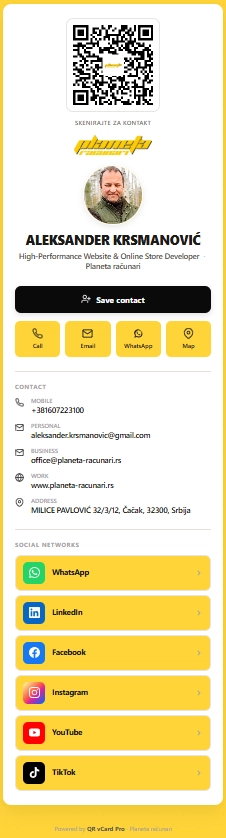
QR vCard Pro wird von Aleksander Krsmanović (Planeta računari) entwickelt und gepflegt, und dies ist seine eigene Karte, erstellt mit demselben Plugin. Öffnen Sie sie auf Ihrem Smartphone: Speichern Sie den Kontakt, geben Sie die Karte mit Daten weiterleiten weiter oder wechseln Sie die Sprache in der Auswahl 🌐.

planeta-racunari.rs/q/FejWtK

Häufig gestellte Fragen

Erfordert Google Wallet ein höheres Paket?

Nein. Google Wallet funktioniert in jedem Paket, auch im kostenlosen Personal. Sie brauchen ein Issuer-Konto bei Google, ein Dienstkonto und die PHP-Erweiterung OpenSSL auf dem Server.

Funktioniert der Pass auf einem iPhone?

Die Software erstellt nur Google Wallet Pässe. iPhone-Nutzer speichern Ihre Karte mit der Schaltfläche Kontakt speichern auf der öffentlichen Karte.

Aktualisiert sich der Pass, wenn ich die Karte bearbeite?

Nein. Die Software sendet Änderungen nicht an Google, um bereits gespeicherte Pässe zu aktualisieren, daher ändern sich die Daten im Wallet einer anderen Person nicht von selbst. Der QR-Code und der Link auf dem Pass öffnen immer Ihre Karte, auf der die Daten aktuell sind.

Warum steht auf den Pässen [TEST ONLY]?

Das ist eine Regel von Google: Solange dem Issuer kein Produktionszugriff gewährt wurde, den Sie in der Wallet Console beantragen, tragen Pässe die Kennzeichnung „[TEST ONLY]“ und funktionieren nur für Testnutzer. Prüfen Sie den Status des Issuers in der Console, bevor Sie die Funktion breiter einsetzen.

Kann ich die Schaltfläche auf öffentlichen Karten ausblenden?

Ja. Die Option Die Schaltfläche „In Google Wallet speichern“ auf der öffentlichen Karte anzeigen gilt für alle Karten gleichzeitig; sie lässt sich nicht pro Karte einstellen. Wenn Sie sie ausschalten, können Portal-Benutzer ihre eigenen Karten weiterhin aus dem Portal hinzufügen.

Wer trägt die Google-Daten ein, und was wird an Google gesendet?

Nur der Administrator, einmalig für das ganze Unternehmen: die Issuer ID, die E-Mail-Adresse des Dienstkontos und den privaten Schlüssel, der nur zum Signieren der Pässe verwendet wird. Mitarbeiter geben nichts ein. Die Software tauscht mit Google die Daten aus, die der Pass enthält, während Karten und Kontakte in Ihrer eigenen WordPress-Datenbank bleiben.

Was prüft die Schaltfläche Schlüssel testen?

Nur Ihren Server: ob die PHP-Erweiterung OpenSSL vorhanden ist, ob alle drei Felder ausgefüllt sind und ob sich der Schlüssel lesen lässt. Der Test kontaktiert Google nicht. Prüfen Sie daher die Issuer ID und die Verknüpfung zwischen Dienstkonto und Issuer mit einem Testpass auf einem Android-Telefon.
Sollen Kunden Sie auch nach Wochen noch finden? Aktivieren Sie Google Wallet für das ganze Unternehmen.

Google Wallet funktioniert in jedem Paket, auch im kostenlosen Personal. Der Administrator richtet es einmalig ein.

Preise ansehen
Die Lizenz gilt lebenslang und wird einmal bezahlt. Updates sind 12 Monate ab Kauf enthalten; danach ist die Verlängerung der Updates optional, und das Plugin sowie jede Funktion Ihres Pakets funktionieren auch ohne Verlängerung weiter. 14 Tage Geld-zurück-Garantie: Senden Sie Ihre Anfrage an office@planeta-racunari.rs.