Sieben Vorlagen, vier Farben mit acht fertigen Paletten und Freie Anordnung, bei der Sie Reihenfolge, Sichtbarkeit und Farbe der Elemente im Portal selbst festlegen. Der Karteninhalt bleibt gleich, sodass Sie die Vorlage jederzeit wechseln können.
Eine Anwaltskanzlei möchte einen zurückhaltenden Auftritt, ein Designstudio einen ausdrucksstarken, ein Hotel oder Weingut einen eleganten. Sie wählen den Look einmal, und er gilt für alle, die die Karte öffnen.
Eine Karte in Standardfarben und mit Standardanordnung sagt mehr über das Tool aus als über Ihr Unternehmen.
Wählen Sie eine von sieben Vorlagen, legen Sie vier Farben fest oder klicken Sie auf eine fertige Palette, und entscheiden Sie in Freie Anordnung selbst, was über was steht.
Der Look wird an drei Stellen festgelegt: Die Vorlage bestimmt Anordnung und Stil, Farben wählen Sie von Hand oder aus Paletten, und Freie Anordnung hat im Portal einen eigenen Builder.
Minimal ist in jedem Paket enthalten, Geschäftlich, Creative, Futura, Showcase, Editorial und Freie Anordnung kommen mit Single Site. Geschäftlich ist zurückhaltend und zentriert, Creative ausdrucksstark, Futura wirkt wie ein Ausweis, Showcase wie ein Magazincover, und Editorial setzt auf elegante Serifenschrift.
Im Builder des Portals ziehen Sie die zwölf Kartenelemente am Griff ⠿ (Touch funktioniert ebenfalls) oder verschieben sie mit den Pfeilen, blenden aus, was Sie nicht brauchen, und wählen Hintergrund-, Akzent- und Textfarbe sowie eine eigene Farbe für vier Textelemente.
Vier Farben: Primärfarbe (Text und Überschriften), Akzent, Seitenhintergrund und die Schaltfläche Kontakt speichern. Acht Paletten, von Earth Tones bis Personal Rose, füllen mit einem Klick alle vier aus. Die Farben wirken in der Vorlage Minimal vollständig.
Der Karteninhalt ändert sich nicht: Dieselben Angaben werden nur anders dargestellt.
Klicken Sie unter Kartenvorlage, im Feld 1. Profil und Daten (wp-admin) oder im Abschnitt 1. Profil (Portal), auf die Vorschau einer Vorlage und speichern Sie die Karte.
Wählen Sie unter 4. Design und Farben (im Portal 4. Farben der Landing-Seite) Farben oder eine Palette. Für Freie Anordnung klicken Sie im Portal auf 🎨 Builder öffnen (Elemente anordnen).
Der Karteneditor hat keine Live-Vorschau, und die Vorschau des Builders ist vereinfacht. Öffnen Sie die Karte auf einem Smartphone und prüfen Sie, wie sie aussieht.
Logo und Farbe aus Branding gelten auch für den QR-Code, den Google-Wallet-Pass und das Portal.
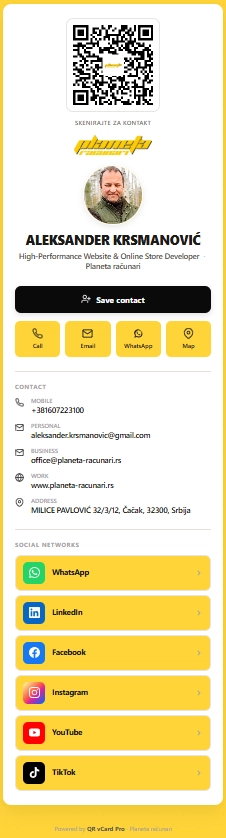
QR vCard Pro wird von Aleksander Krsmanović (Planeta računari) entwickelt und gepflegt, und dies ist seine eigene Karte, erstellt mit demselben Plugin. Öffnen Sie sie auf Ihrem Smartphone: Speichern Sie den Kontakt, geben Sie die Karte mit Daten weiterleiten weiter oder wechseln Sie die Sprache in der Auswahl 🌐.
planeta-racunari.rs/q/FejWtKNein. Eine Vorlage ändert nur Anordnung und Stil; der Karteninhalt bleibt gleich, sodass Sie die Vorlage jederzeit wechseln können.
Im Paket Personal und im Demo-Modus ist nur die Vorlage Minimal verfügbar, während die vier Farben und acht Paletten in jedem Paket funktionieren. Single Site ($49) schaltet Geschäftlich, Creative, Futura, Showcase, Editorial und Freie Anordnung frei.
Nur im Portal, nachdem Sie die Karte zum ersten Mal mit der ausgewählten Vorlage Freie Anordnung gespeichert haben. Wählen Sie diese Vorlage im wp-admin, erhält die Karte eine Standardanordnung, bis Sie sie im Portal anordnen.
Das Cover-Bild, Daten weiterleiten, Symbol auf Telefondisplay, die Schaltfläche von Google Wallet, das Banner von Lead Capture sowie die Abschnitte Kontakt, Links, Galerie und Soziale Netzwerke und Links sind keine Builder-Elemente. Sie erscheinen immer unter den angeordneten Elementen.
Alle vier Farben gelten nur in der Vorlage Minimal. Die anderen Vorlagen behalten einen Teil ihrer eigenen Farben: In Geschäftlich, Editorial und Futura bleibt die Schaltfläche Kontakt speichern dunkel. Freie Anordnung verwendet die Farben aus dem Builder.
Den Code mit Logo gibt es nur in 240 Pixeln, im wp-admin, und er ist für Bildschirme und E-Mail gedacht. Verwenden Sie für den Druck den Code aus dem Portal, ohne Logo, in der Größe Groß (1200×1200) oder Druckqualität (2000×2000).
Die öffentliche Karte behält die gewählte Vorlage. Wählen Sie dann im Editor Minimal, können Sie die anderen Vorlagen erst wieder auswählen, wenn Sie Single Site oder ein höheres Paket aktivieren.
Nur im Paket Agency: indem Sie Footer-Credit in Branding ausschalten oder die Namen über White-Label ersetzen. In Single Site, 5 Sites und Unlimited bleibt die Zeile „Powered by QR vCard Pro · Planeta računari“ erhalten.
Single Site ($49) bietet unbegrenzt viele Karten, alle sieben Vorlagen und Ihr Logo in der Mitte des QR-Codes. Minimal und die Farben funktionieren auch im kostenlosen Paket Personal.
Preise ansehen