Jeder neue Kontakt, ob aus dem Kartenformular, einer /l/-Seite, dem Visitenkarten-Scanner oder der REST API, erreicht Ihr Odoo als CRM-Chance oder als Kontakt, mit seiner Quelle und der Nachricht des Besuchers. Der Connector ist in jedem Paket enthalten und arbeitet über die eigene API von Odoo, ohne zusätzliche Software.
Wenn Kontakte im Posteingang liegen und der Vertrieb in Odoo arbeitet, wartet jeder Kontakt darauf, dass ihn jemand abtippt. Manche werden nie abgetippt.
Ein Vertriebsmitarbeiter erhält eine Benachrichtigung und leitet sie weiter, und jemand trägt sie von Hand in Odoo ein oder vergisst es. Der CRM-Datensatz hat keine Quelle und keine Nachricht, sodass niemand weiß, woher der Kontakt kam.
Der Kontakt wird in dem Moment zu einer Odoo-CRM-Chance, in dem der Besucher das Formular absendet. Die Beschreibung enthält die Quelle (den Kartennamen), das Unternehmen und die Nachricht, und die Chance kann direkt an einen Vertriebsmitarbeiter gehen: den Odoo-Benutzer mit derselben E-Mail-Adresse wie das Konto des Karteninhabers.
Jeder neue Kontakt aus jeder Quelle wird gesendet, sobald er eintrifft. Karten und Statistiken bleiben in WordPress.
Sie wählen, was angelegt wird: Eine CRM-Chance (crm.lead), empfohlen, kommt in die Vertriebspipeline, ein Kontakt (res.partner) dagegen nur ins Adressbuch. Die Chance heißt „Name (Kartenname)“ und erhält E-Mail, Telefon, Unternehmen und Beschreibung.
Bei eingeschalteter Zuweisung an den Karteninhaber geht die Chance an den Odoo-Benutzer, dessen Login-E-Mail mit der E-Mail-Adresse des WordPress-Kontos des Karteninhabers übereinstimmt. Ein optionaler Tag (crm.tag), etwa „Messe 2026“, wird in Odoo angelegt, falls er nicht existiert.
Der Tab Protokoll speichert die letzten 40 Einträge mit Uhrzeit, Status („OK“ oder „Fehler“) und Details, etwa welcher Kontakt zu welcher Chance wurde oder warum nicht.
Der Administrator richtet ihn ein, in wp-admin oder im Portal, Schritt für Schritt, wie es der Vollständige Leitfaden beschreibt.
Öffnen Sie in Odoo den Benutzer, dem die Datensätze gehören sollen, klicken Sie im Tab „Kontosicherheit“ auf „Neuer API-Schlüssel“ und kopieren Sie den Schlüssel, denn Odoo zeigt ihn nur einmal an.
Tragen Sie unter Unterstützung für ODOO ERP die Odoo URL, den Datenbanknamen, den Benutzer (Login-E-Mail) und den API-Schlüssel ein, speichern Sie und klicken Sie auf Verbindung testen.
Schalten Sie Senden von Kontakten an Odoo aktivieren ein, senden Sie über das Formular einer Karte einen Testkontakt und prüfen Sie den Tab Protokoll und das CRM in Odoo.
Kein Abtippen, und jeder Datensatz nennt seine Herkunft.
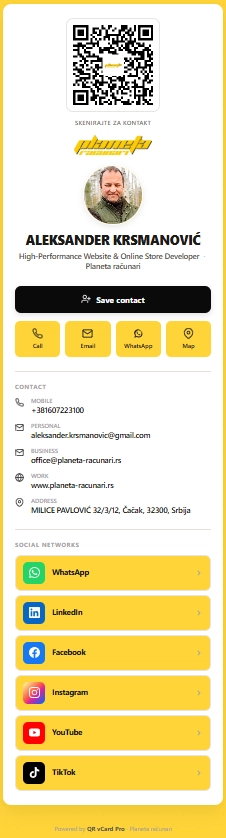
QR vCard Pro wird von Aleksander Krsmanović (Planeta računari) entwickelt und gepflegt, und dies ist seine eigene Karte, erstellt mit demselben Plugin. Öffnen Sie sie auf Ihrem Smartphone: Speichern Sie den Kontakt, geben Sie die Karte mit Daten weiterleiten weiter oder wechseln Sie die Sprache in der Auswahl 🌐.
planeta-racunari.rs/q/FejWtKKein bestimmtes: Der Connector funktioniert in jedem Paket, auch im kostenlosen Paket Personal. Das Paket bestimmt, wie viele Kontaktquellen Sie haben: Das Formular zum Kontaktaustausch der Karte, der Visitenkarten-Scanner und die REST API funktionieren ab 5 Sites, während Formulare auf /l/-Seiten in jedem Paket funktionieren.
Der Connector braucht Zugriff auf die externe API von Odoo. Der Tab Leitfaden nennt, dass selbst gehostetes Odoo (Community oder Enterprise), Odoo.sh und Odoo Online im Paket Custom ihn haben, die kostenlosen und die Standard-Pakete von Online dagegen nicht. Odoo legt diese Paketbedingungen fest, und sie können sich ändern, klären Sie das also mit Ihrem Odoo-Partner. Ohne die API können Sie Kontakte weiterhin über einen webhook und Zapier oder Make senden (Paket Unlimited).
Name, E-Mail, Telefon, Unternehmen und eine Beschreibung mit der Quelle, der Nachricht und den Tags des Kontakts, etwa dem Namen der aktiven Veranstaltung oder dem Titel der /l/-Seite. Felder benutzerdefinierter Formulare, Kampagnen-Tags, Karten und Statistiken werden nicht gesendet. Es arbeitet in eine Richtung: von QR vCard Pro an Odoo.
Der Kontakt bleibt in Kontakte gespeichert, und im Protokoll wird ein Eintrag Fehler geschrieben. Der Connector versucht es nicht erneut und hat keine Schaltfläche zum erneuten Senden. Tragen Sie diese Kontakte daher von Hand in Odoo ein oder exportieren Sie sie aus Kontakte (5 Sites).
Bei eingeschalteter Option Die Chance dem Karteninhaber zuweisen (Standard) der Odoo-Benutzer, dessen Login-E-Mail mit der E-Mail-Adresse des WordPress-Kontos des Karteninhabers übereinstimmt. Verglichen wird die E-Mail-Adresse des Kontos, nicht die auf der Karte angezeigte. Gibt es keinen solchen Benutzer, wird die Chance ohne Vertriebsmitarbeiter angelegt.
Er kann die Bestätigung des Formulars verzögern. Das Senden erfolgt in dem Moment, in dem der Besucher das Formular absendet, und der Besucher wartet, bis Odoo antwortet: bis zu 20 Sekunden pro Aufruf, und ein Kontakt kann bis zu fünf Aufrufe benötigen.
In Ihrer eigenen WordPress-Datenbank. Ein gespeicherter Schlüssel wird im Formular nicht angezeigt, und wenn Sie das Feld beim Speichern leer lassen, bleibt der alte Schlüssel erhalten. Der Schlüssel lässt sich nicht über das Formular löschen: Um das Senden zu beenden, schalten Sie den Schalter aus und widerrufen Sie den Schlüssel in Odoo.
Der Odoo-ERP-Connector in jedem Paket, auch im kostenlosen Paket Personal. Lead Capture auf der Karte ab 5 Sites ($99).
Preise ansehen