QR vCard Pro erstellt aus den Daten Ihrer Karte eine HTML-Signatur mit Foto, Kontaktdaten, einer Schaltfläche zu Ihrer Karte und einem QR-Code. Kopieren Sie sie mit einem Klick und fügen Sie sie in Gmail, Outlook oder Apple Mail ein.
Wer Ihre E-Mail am Computer liest, scannt den QR-Code in der Signatur mit dem Smartphone und hat Ihre Nummer und Adresse sofort, ohne etwas abzutippen.
Der Empfänger kopiert Ihre Nummer und Adresse aus dem Text, ohne Abkürzung zu Ihrer Karte oder zu Ihrem Kontakt.
Die Signatur enthält die erste Telefonnummer, E-Mail-Adresse, Website und das LinkedIn-Profil Ihrer Karte, die Schaltfläche Digitale Karte ansehen → und einen QR-Code mit der Beschriftung Scannen, um Kontakt zu speichern. Die Daten stammen aus der Karte, daher bearbeiten Sie die Signatur nie separat.
Es gibt ein einziges Layout, für alle gleich. Sie gestalten es über die Kartendaten, die Logo-Auswahl und im Paket Agency über die Richtlinie für Team-Signaturen.
Ihr Foto in einem Kreis mit einem Rahmen in der Kartenfarbe, auf Wunsch das Firmenlogo, Ihr Name, „Position · Unternehmen“ sowie die erste Telefonnummer, E-Mail-Adresse, Website und das LinkedIn-Profil, jeweils mit Symbol und Link.
Rechts steht der QR-Code der Karte mit der Beschriftung Scannen, um Kontakt zu speichern, und die Schaltfläche Digitale Karte ansehen → führt zu Ihrer öffentlichen Karte. Im Portal trägt der QR-Code in der Signatur außerdem das Logo, das Sie für Ihre QR-Codes verwenden.
HTML-Signatur kopieren zum Einfügen, Als Bild herunterladen (PNG) zur Freigabe, HTML-Datei herunterladen (.html) für Ihr IT-Team und Rohen HTML-Code anzeigen zum manuellen Kopieren.
Anleitungen für Gmail, Outlook im Web und auf dem Desktop sowie Apple Mail sind außerdem im Plugin integriert.
Klicken Sie im Portal auf der Karte oder in der Schnellzugriffsleiste auf E-Mail-Signatur und prüfen Sie die Signaturvorschau und die darin enthaltenen Daten.
Wählen Sie Mit Logo oder Ohne Logo, klicken Sie auf HTML-Signatur kopieren und fügen Sie die Signatur in die Signatureinstellungen Ihres E-Mail-Programms ein.
E-Mail-Programme stellen Signaturbilder nicht immer gleich dar. Senden Sie deshalb einen Test an sich selbst und an eine Adresse in einem anderen Programm, zum Beispiel Gmail und Outlook.
Persönliche Signaturen gibt es ab dem Paket 5 Sites, gemeinsame Regeln für die Signaturen des ganzen Teams ab dem Paket Agency.
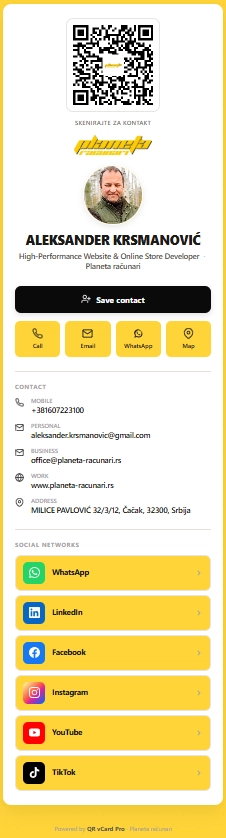
QR vCard Pro wird von Aleksander Krsmanović (Planeta računari) entwickelt und gepflegt, und dies ist seine eigene Karte, erstellt mit demselben Plugin. Öffnen Sie sie auf Ihrem Smartphone: Speichern Sie den Kontakt, geben Sie die Karte mit Daten weiterleiten weiter oder wechseln Sie die Sprache in der Auswahl 🌐.
planeta-racunari.rs/q/FejWtKDas Plugin enthält Anleitungen für Gmail, Outlook im Web und auf dem Desktop sowie Apple Mail, und für Programme, die HTML-Code verlangen, gibt es Rohen HTML-Code anzeigen. E-Mail-Programme stellen Signaturbilder nicht immer gleich dar. Senden Sie daher vor dem Einsatz einen Test an eine Gmail- und eine Outlook-Adresse.
Nein. Eine bereits eingefügte Signatur ändert sich nicht von selbst: Kopieren Sie sie nach einer Änderung der Karte oder der Team-Richtlinie erneut und ersetzen Sie die alte.
Nein. Die Zeile „★ Powered by QR vCard Pro“ und die Beschriftung „Scan to save“ sind immer Teil der Signatur und lassen sich nicht entfernen, auch nicht mit White-label.
Es gibt ein Layout für alle. Die Akzentfarbe ist die Farbe Ihrer Karte, und im Paket Agency kann die Team-Richtlinie eine Farbe für alle Signaturen festlegen. Das Logo blenden Sie mit Mit Logo oder Ohne Logo ein oder aus.
Der Administrator legt einmalig eine Richtlinie fest: die Akzentfarbe, die Standardeinstellung für das Logo, eine CTA-Zeile und einen rechtlichen Hinweis, und die Software baut sie in die Signatur jeder Karte ein. Unterhalb der Richtlinie befindet sich eine Galerie mit der Signatur jeder veröffentlichten Karte. Die Software überträgt Signaturen nicht in E-Mail-Programme: Jeder kopiert und fügt seine eigene weiterhin selbst ein.
Der Karteninhaber für seine eigene Karte sowie der Administrator und der Kartenmanager für alle Karten. Team-E-Mail-Signaturen verwaltet nur der Administrator.
Das Feld E-Mail-Signatur auf dem Kartenbildschirm in wp-admin wendet die Richtlinie für Team-Signaturen nicht an, und sein QR-Code hat kein Logo. Verwenden Sie für Signaturen, die Sie an Mitarbeiter ausgeben, das Portal oder die Galerie der Team-Signaturen.
5 Sites ($99): eine persönliche E-Mail-Signatur für jede Karte. Agency ($399): zusätzlich eine Signaturrichtlinie und eine Galerie für das ganze Team.
Preise ansehen